
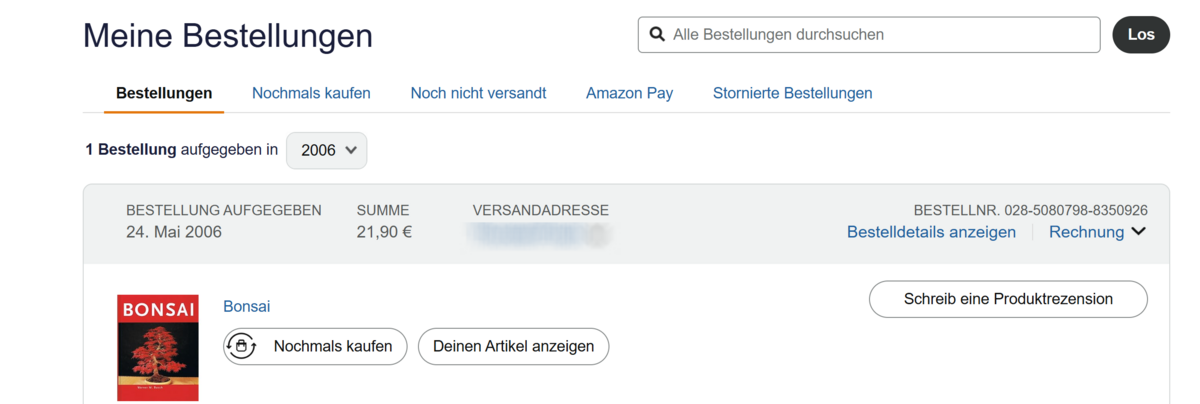
Amazon Bestellung aus dem Jahre 2006
Wenn du deine Amazon-Bestellungen verwalten, Daten exportieren oder sogar für Auswertungen aufbereiten möchtest, gibt es verschiedene Wege.
In diesem Artikel erfährst du detailliert, wie du direkt über Amazon an deine Daten kommst, welche Google Chrome Erweiterungen dafür sinnvoll sind und wie du deine Bestellungen in wenigen Schritten übersichtlich organisieren kannst.
1. Amazon-Bestellübersicht nutzen
Der einfachste Weg, um deine bisherigen Bestellungen zu sehen, ist die klassische Amazon-Bestellübersicht. Diese findest du direkt in deinem Amazon-Konto.
So gehst du vor:
- Logge dich bei Amazon.de mit deinem Konto ein.
- Klicke oben rechts auf „Konto & Listen“.
- Wähle im Dropdown-Menü den Punkt „Meine Bestellungen“.
- Nun siehst du eine Liste aller Bestellungen der letzten Monate. Standardmäßig werden Bestellungen des aktuellen Jahres angezeigt.
- Über das Dropdown-Feld kannst du den Zeitraum ändern, z. B. „Letzte 6 Monate“ oder ein bestimmtes Jahr auswählen. Die reicht zurück bis zu deiner ersten Bestellung. Siehe mein Beispiel ober aus dem Jahre 2006. Das sind fast 20 Jahre.
In dieser Übersicht kannst du:
- Rechnungen herunterladen
- Produkte erneut bestellen
- Sendungsverfolgungen öffnen
- Artikel zurücksenden oder reklamieren
2. Bestellungshistorie als Daten exportieren
Amazon selbst bietet keine direkte Export-Funktion für alle deine Bestelldaten als CSV oder Excel an. Du kannst zwar Rechnungen einzeln herunterladen, aber das ist bei hunderten Bestellungen mühselig.
Wenn du die Daten gesammelt brauchst, etwa für Steuerzwecke, Ausgabenanalysen oder eine private Übersicht, kommst du an Browser-Erweiterungen nicht vorbei.
Die wichtigsten Erweiterungen sind:
- Amazon Order History Reporter – exportiert deine gesamte Bestellhistorie in CSV/Excel.
- Keepa – zeigt Preisverläufe und zusätzliche Informationen zu deinen Bestellungen.
- Honey – sucht automatisch nach Gutscheinen beim Checkout (hilfreich für künftige Bestellungen).
3. Amazon Order History Reporter Schritt-für-Schritt
Der Amazon Order History Reporter ist eines der bekanntesten Tools, um an deine Bestelldaten zu kommen. Damit kannst du die komplette Historie als Tabelle exportieren und in Excel oder Google Sheets weiterverarbeiten.
So richtest du es ein:
- Öffne den Chrome Web Store und installiere die Erweiterung.
- Nach der Installation erscheint oben rechts im Chrome-Browser ein kleines Symbol.
- Gehe zu Amazon – Bestellübersicht und logge dich ein. Du solltest dich auf der Seite deiner Bestellungen befinden.
- Klicke nun auf das Symbol der Erweiterung.
- Wähle den Zeitraum aus (z. B. alle Jahre oder ein bestimmtes Jahr).
- Starte den Export. Je nach Anzahl der Bestellungen kann es ein paar Minuten dauern.
- Anschließend erhältst du eine CSV-Datei, die du in Excel oder Google Sheets öffnen kannst.
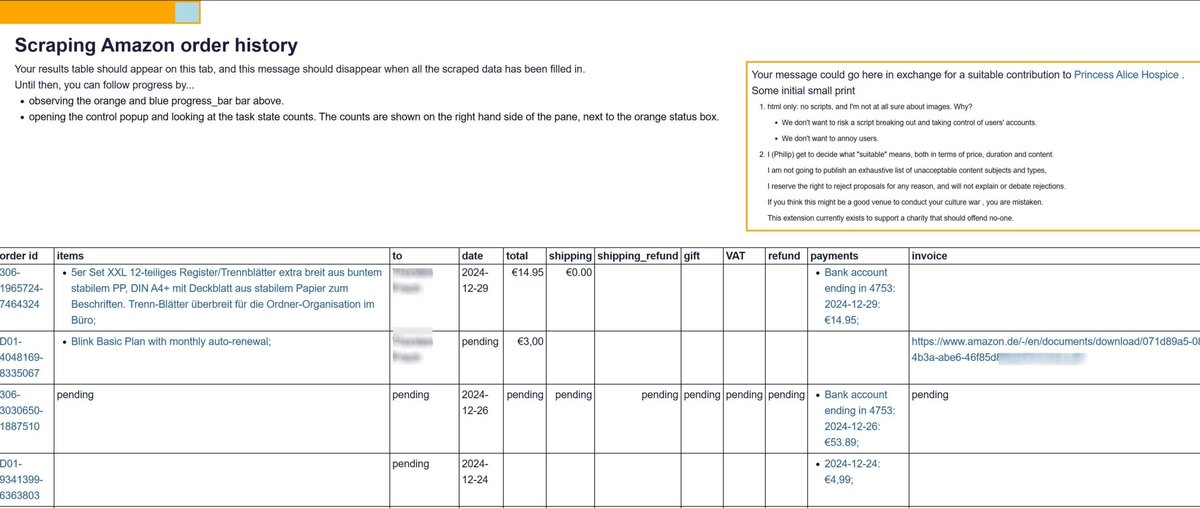
Die exportierten Daten enthalten u. a.:
- Bestelldatum
- Bestellnummer
- Produktname
- Preis
- Versandkosten
- Gesamtsumme
4. Daten aufbereiten und analysieren der Amazon-Bestellungen
Wenn du deine Bestelldaten exportiert hast, kannst du sie weiterverarbeiten. Ein paar Beispiele:
- Excel-Pivot-Tabellen: Finde heraus, wie viel du pro Monat oder Jahr ausgegeben hast.
- Kategorisierung: Ordne deine Bestellungen nach Produktgruppen (Elektronik, Bücher, Haushalt).
- Kostenkontrolle: Vergleiche deine Amazon-Ausgaben mit deinem Monatsbudget.
- Steuerliche Nutzung: Falls du berufliche Ausgaben über Amazon tätigst, kannst du diese gezielt herausfiltern.
Achtung: es kommt vor, dass die Chrome Erweiterung die Spracheinstellung auf Englisch umstellt. Dies kannst du aber einfach wieder auf Deutsch umstellen.
Willst du mehr über die Erweiterung erfahren, lohnt sich auf ein Blick auf github. hier findest du den Entwickler und weitere Erläuterungen in englischer Sprache.
5. Alternative: Amazon-Berichte anfordern
Es gibt noch einen offiziellen, aber etwas versteckten Weg, an deine Daten zu kommen. Amazon bietet auf Anfrage spezielle Berichte an, die einen Überblick über deine Bestellungen enthalten.
So geht’s:
- Gehe in deinem Konto zu Amazon Datenschutz & Datenexport.
- Wähle dort den Bereich „Bestellungen“ aus.
- Fordere einen Bericht an – dieser wird dir per E-Mail bereitgestellt.
- Die Erstellung kann mehrere Tage dauern, da Amazon die Daten aus verschiedenen Systemen sammelt.
Der Bericht ist in der Regel als ZIP-Datei verfügbar und enthält CSV-Daten, die du weiterverarbeiten kannst. Allerdings ist die Struktur weniger komfortabel als bei den Chrome-Erweiterungen.
6. Mobile Apps als Ergänzung
Auch die Amazon Shopping App (Android) und die iOS-App sind hilfreich, um deine Bestellungen unterwegs im Blick zu behalten.
Für den Datenexport sind sie nicht geeignet, aber sie zeigen dir alle Bestellungen, Versandstatus und Rechnungen in Echtzeit an. Besonders praktisch sind Push-Benachrichtigungen, sobald sich der Versandstatus ändert.
Fazit
Wenn du deine Amazon-Bestellungen warten und verwalten möchtest, hast du mehrere Möglichkeiten.
Die Standardübersicht auf Amazon reicht für den Alltag, doch wenn du deine Daten wirklich exportieren und analysieren willst, führt kein Weg an Chrome-Erweiterungen wie dem Order History Reporter vorbei.
Ergänzend kannst du über die Datenschutz-Anfrage bei Amazon auch vollständige Berichte erhalten. So hast du jederzeit die volle Kontrolle über deine Einkäufe – ob für private Übersicht, Kostenkontrolle oder steuerliche Zwecke.